Jouw bestand/ontwerp aanleveren?
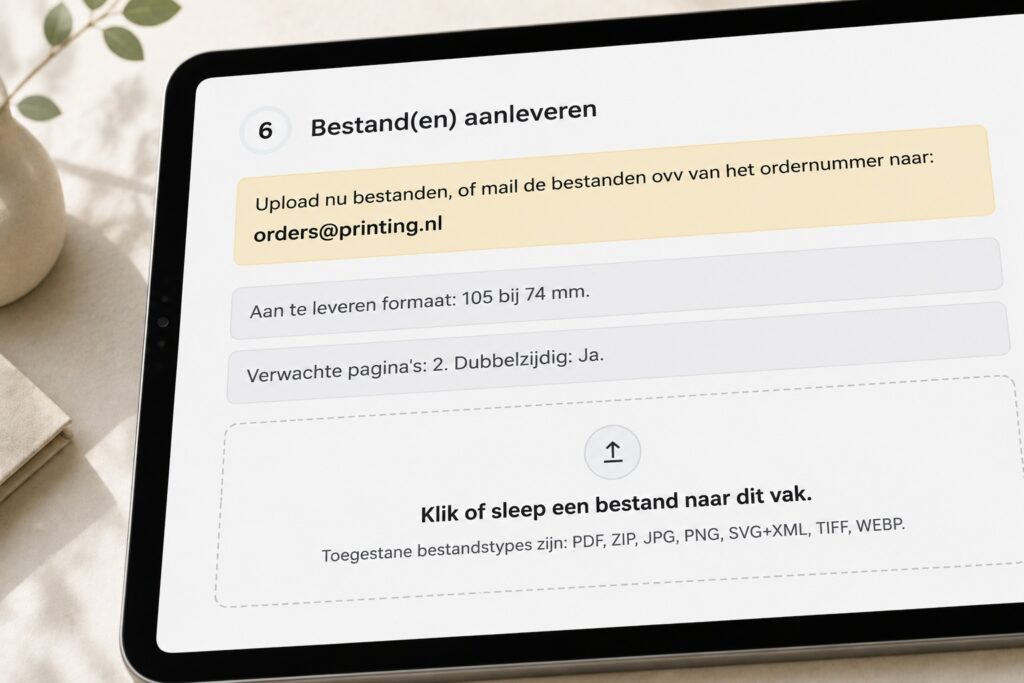
Aan het einde van het bestelproces kun je jouw bestanden eenvoudig uploaden. Je ziet daar precies welk formaat en hoeveel pagina’s we verwachten.
Bestanden aanleveren kan op twee momenten:
- Direct aan het einde van het bestelproces, bij ‘Bestand(en) aanleveren’.
- Later vanuit je winkelwagen, voordat je de bestelling afrondt.
Sleep je bestand naar het uploadvak of klik erop om een bestand te selecteren. Je kunt onder andere PDF-, JPG- en PNG-bestanden uploaden.
Ons advies: lever drukwerk bij voorkeur aan als een drukklare PDF.
Wil je de bestanden liever per e-mail aanleveren? Dat kan ook. Mail ze dan onder vermelding van je ordernummer naar orders@printing.nl.
Let op: de levertijd gaat pas in zodra wij een correct en drukgereed bestand hebben ontvangen.
Aanleverinstructies
Niet iedereen is grafisch vormgever
Veel van onze klanten zijn geen grafisch ontwerpers en dat hoeft ook niet.
In dit artikel leggen we je stap voor stap uit waar je op moet letten, zodat jouw ontwerp er straks haarscherp, strak en mooi afgewerkt uitkomt.
Canva-bestanden aanleveren
Werk je in Canva?
Canva-bestanden kunnen uitstekend worden omgezet naar drukwerk, zolang je de juiste instellingen gebruikt. Wij helpen je graag op weg met duidelijke tips, zodat jouw ontwerp er in print net zo strak uitziet als op je scherm.
Aanleverinstructies:
Zorg voor scherpe afbeeldingen
Ons advies: gebruik altijd afbeeldingen met voldoende resolutie.
Zo doe je dat:
Vermijd screenshots, WhatsApp-foto’s of afbeeldingen die je van internet haalt - die zijn meestal te klein. Twijfel je? Zoom in op je afbeelding. Wordt het snel blokkerig of wazig? Dan is de kwaliteit te laag.
HEEL BELANGRIJK: Houd voldoende ruimte langs de randen
Een veelgemaakte fout: tekst of logo’s die te dicht op de rand staan. Bij het snijden kan er altijd een klein verschil ontstaan, en dan lijkt het alsof iets “van de pagina valt”.
Houd daarom rekening met:
Veilige marge: minimaal 5 mm afstand van alle belangrijke elementen tot de rand.
Wat betekent dat in de praktijk?
• Teksten nooit helemaal tegen de kant plaatsen.
• Logo’s niet vlak langs de rand zetten.
• Dit voorkomt witte randjes en zorgt voor een mooi afgewerkt resultaat.
Let op:
Wanneer tekst, logo’s of andere belangrijke beeldelementen buiten de veilige marge van 5 mm worden geplaatst, bestaat het risico dat deze bij het snijden gedeeltelijk wegvallen. Printing is niet verantwoordelijk voor tekst of beeld dat wegvalt wanneer deze elementen niet binnen de geadviseerde veilige zone zijn geplaatst.
Kies voor PDF, nooit voor Word of PowerPoint
Word, PowerPoint of Publisher zien er op elke computer anders uit.
Een PDF is juist bedoeld om een ontwerp overal hetzelfde te tonen, en dat maakt het perfect voor drukwerk. Geen stress - een standaard PDF is ook prima.
Afloop: 3 mm rondom
Afloop betekent dat achtergronden, foto’s en kleurvlakken die tot aan de rand van het drukwerk lopen, 3 mm buiten het uiteindelijke formaat doorlopen. Deze extra ruimte wordt na het drukken weggesneden.
Waarom is afloop belangrijk?
Bij het snijden kan altijd een minimale afwijking ontstaan. Zonder afloop kan daardoor langs de rand een ongewenst wit lijntje zichtbaar worden.
Houd daarom rekening met:
• Laat beelden en achtergronden die tot de rand lopen 3 mm doorlopen.
• Houd tekst, logo’s en andere belangrijke elementen juist minimaal 5 mm van de rand.
• Stel indien mogelijk bij het maken van je PDF 3 mm afloop aan alle zijden in.
Geen mogelijkheid om afloop in te stellen?
Geen probleem. Lever je bestand dan aan op het juiste eindformaat. Wij controleren bij verwerking wat er met het aangeleverde bestand mogelijk is
Altijd de juiste hulp
Hulp nodig of specifieke wensen?
Kom je er niet helemaal uit, of heb je bijzondere wensen voor je drukwerk? Geen probleem, ons team staat voor je klaar.We denken graag met je mee, geven persoonlijk advies en helpen je bij het maken van de juiste keuzes.
Of het nu gaat om materiaal, afwerking, oplage of iets heel anders: we luisteren, adviseren en zorgen dat je precies krijgt wat je nodig hebt.